


Configurare Outlook per l’invio e la ricezione delle email
Configurare Outlook 2010.
Configurare Outlookè il primo passo necessario affinché tu possa utilizzare il software più utilizzato al mondo per l’invio e la ricezione delle email. Ma cos’è esattamente Microsoft Outlook.
Microsoft Outlookè uno strumento avanzato per la gestione della posta elettronica, sia personale che aziendale. Il software, del gigante Microsoft, permette sia di leggere che di inviare le e-mail ma anche di gestire gli appuntamenti attraverso il calendario, e di organizzare la rubrica dei propri contatti.
La versione diOutlook 2010soddisfa tutte le esigenze di comunicazione. Sebbene l’aspetto professionale del programma può far apparire, in un primo momento, Outlook come un software complicato e difficile da utilizzare, ti assicuro che nella realtà invece la sua semplicità è disarmante e sono qui per dimostrartelo.
Oggi ti spiegheròcome configurare Outlook e ti assicuro che in men che non si dica riuscirai ad inviare delle mail professionali.
La prima cosa che devi fare, perconfigurare Outlook, è impostare un account di posta elettronica da usare nel programma. Si tratta di un’operazione semplice della durata di pochi minuti.
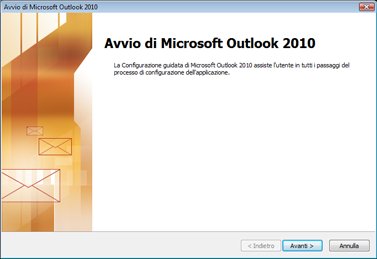
SeOutlook 2010viene installato per la prima volta sul tuo personal computer, il software ti guiderà, attraverso una procedura guidata, alla configurazione ed all’impostazione di un account di posta elettronica.
Proviamo insieme a configurare Outlook 2010 al primo avvio? Seguimi in questi pochi passi.
- Avvia Outlook 2010
- Quando viene richiesto di configurare un account di posta elettronica, fai clic suAvanti
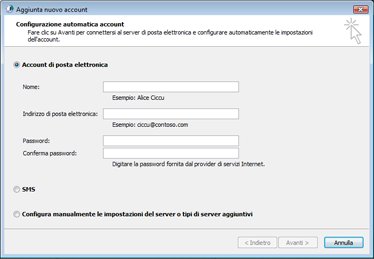
- Per aggiungere un account di posta elettronica, fare clic suSie quindi su Avanti
- Immetti il nome, l’indirizzo di posta elettronica e la password e quindi fai clic suAvanti, per lasciare al programma il compito di impostare i server per la posta in entrata e per la posta in uscita.
Durante questo processo di configurazione dell’account, viene visualizzato un indicatore di stato, il processo di configurazione può richiedere diversi minuti di attesa.
Qualora il tentativo iniziale di configurare l’account non riuscisse, allora è possibile eseguire un secondo tentativo usando una connessione non crittografata al server di posta. Se viene visualizzato questo messaggio, fai clic suAvantiper continuare.
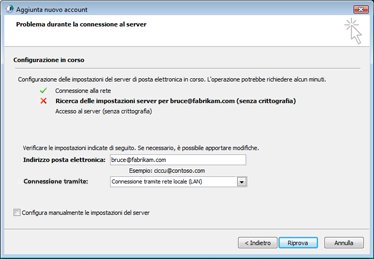
Se anche in questo il software non riuscisse a trovare le impostazioni automatiche del nostro server di posta dovremo spuntare la casellaConfigura manualmente le impostazioni del server. Mi raccomando niente panico, anche la configurazione manuale è semplicissima, l’importante è conoscere gli indirizzi dei server e le porte da utilizzare negli appositi campi. Se non conosci i dati relativi al tuo provider di posta elettronica, prova a consultare il suo sito ufficiale. Ad esempio, questa è la pagina di Google che contiene tutte le istruzioni per configurare il server di Gmail.
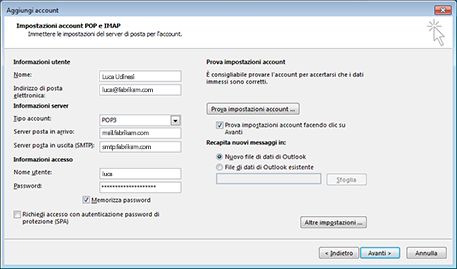
La figura sopra è ciò che ti apparirà in questo ultimo caso. Come puoi vedere le informazioni da inserire sono sempre le stesse:
InInformazioni utenteesegui le operazioni seguenti:
- Nella casellaNomedigita il nome che si desidera venga visualizzato dai destinatari dei propri messaggi di posta elettronica.
- Nella casellaIndirizzo posta elettronicadigita l’indirizzo di posta elettronica completo assegnato dall’amministratore della posta elettronica o dall’ISP. Verifica di aver incluso il nome utente, il simbolo @ e il nome del dominio, ad esempiofrancesca@uniqaconsulting.com.
- Nelle casellePasswordeConferma passworddigitare la password assegnata o creata personalmente.
InInformazioni serveresegui le operazioni seguenti:
- Nell’elencoTipo accountscegli POP3,IMAPo HTTP.
- Nella casellaServer posta in arrivodigita il nome completo del server specificato dal provider di servizi Internet o dall’amministratore del sistema di posta elettronica, in generemail, seguito dal nome di dominio, ad esempio mail.uniqaconsulting.com.
- Nella casellaServer posta in uscita (SMTP)digita il nome completo del server specificato dal provider di servizi Internet o dall’amministratore del sistema di posta elettronica, in generemail o smtp, seguito dal nome di dominio, ad esempio smtp.uniqaconsulting.com.
InInformazioni accessoesegui le operazioni seguenti:
- Nella casellaNome utentedigita il nome utente fornito dal provider di servizi Internet o dall’amministratore del sistema di posta elettronica. Può essere la parte dell’indirizzo di posta elettronica che precede il simbolo @, ad esempio francesca, oppure l’indirizzo completo, ad esempiofrancesca@uniqaconsulting.com.
- Nella casellaPassworddigita la password assegnata dal provider di servizi Internet o dall’amministratore del sistema di posta elettronica oppure la password creata personalmente.
- Seleziona la casella di controlloMemorizza password..
Una volta finito il processo cliccaavantie successivamentefine. In questo modo hai provveduto aconfigurare Outlookper il tuo account di posta elettronica, adesso puoi inviare e ricevere mail da amici, parenti e colleghi di lavoro.
Se vuoi aggiungere ulteriori account di posta elettronica, dal menu clicca sul pulsanteFile(collocato in alto a sinistra) e poi suAggiungi account.
Autore: Luca Zappalà
Consulente Informatico Aziendale a Catania
No Comments